Kalender
Der in LIMBAS integrierte Kalender kann sowohl als Einzel- als auch als Gruppenkalender genutzt werden. Kalenderinformationen befindet sich am rechten Bildschirmrand im Media-Menü.
Mit einem Doppelklick auf das Menüfeld öffnet sich der Kalender im Bearbeitungsfenster. Termine/Events werden im Bearbeitungsfenster und in der Schnellansicht angezeigt.
Notiz: Der Text im Menüfeld (in diesem Beispiel 'kalender') wird vom Admin vergeben und ist somit variabel.
Es können auch mehrere Kalender im Media-Menü vorhanden sein. (Persönlicher Kalender, Gruppenkalender oder ein Kalender für Raumreservierung)
Bearbeitungsmenü der Kalenderansicht
Unter [Admin -> Tabellen -> Zeitplanung -> Einstellungen des Kalenders] sind die Einstellungen für den Kalender zu finden.
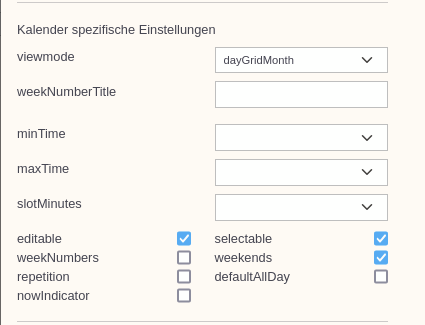
Abb. 1: Kalenderspezifische Einstellungen
| Beschreibung | |
|---|---|
| viewmode | Anzeigemodus dayGridMonth: normale Kalenderanzeige eines Monats timeGridWeek: Stundenplanansicht einer Woche timeGridDay: Stundenplanansicht eines Tages listMonth: Liste aller Termine in einem Monat listWeek: Liste aller Termine in einer Woche listDay: Liste aller Termine an einem Tag |
| weekNumberTitle | Titel der angezeigt wird, wenn "weekNumbers" ausgewählt ist. |
| minTime | [00:00-23:00] im Stundentakt Gibt an zu welcher Uhrzeit die Kalenderanzeige beginnt. |
| maxTime | [00:00-24:00] im Stundentakt Gibt an zu welcher Uhrzeit die Kalenderanzeige endet. |
| slotMinutes | [00:05-04:00] im 5-Minutentakt Gibt an in welchem Abstand die Uhrzeit im Kalender angezeigt wird. |
| editable | Wenn ausgewählt, kann durch Doppelklick auf den Tag ein neuer Termin erstellt werden. |
| weekNumbers | Gibt an, ob "weekNumberTitle" im Kalender angezeigt werden soll. |
| repetition | Unter "Details" kann ausgewählt werden, wie oft der Termin wiederholt werden soll. |
| selectable | Wenn ausgewählt, kann durch Doppelklick auf den Tag ein neuer Termin erstellt werden. |
| weekends | Wenn ausgewählt, werden Samstag und Sonntag im Kalender angezeigt. |
| defaultAllDay | Wenn ausgewählt, wird der Termin automatisch auf ganztags gesetzt. Er kann jedoch immer noch geändert werden. |
Beispiel
Im Beispiel sind die Anfangszeit 9 Uhr, die Endzeit 15 Uhr und die Zeitslots 2 Stunden. Außerdem ist "weekends" nicht ausgewählt und deshalb werden Samstag und Sonntag im Kalender nicht angezeigt.
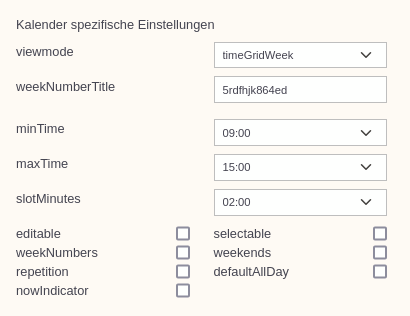
Abb. 2: Beispiel
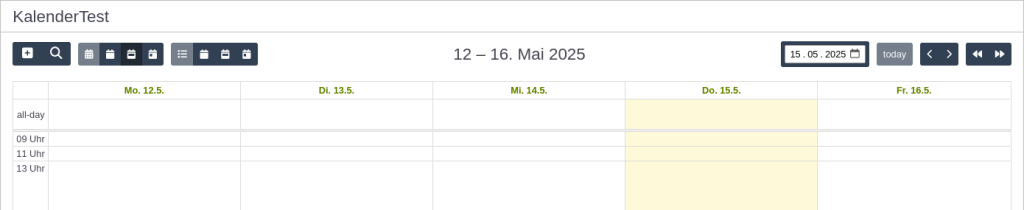
Abb. 3: Beispiel
Suchleiste
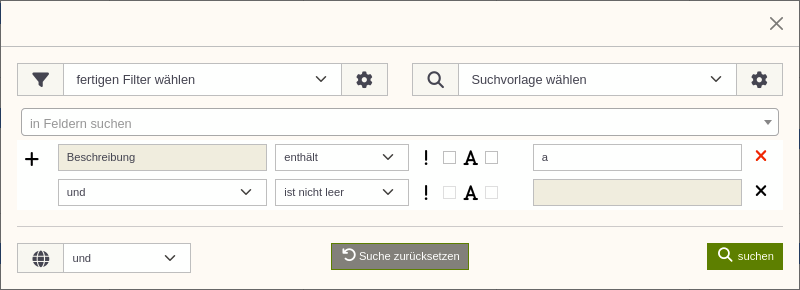
Abb. 4: Suchleiste im Kalender
Über den Menüpunkt Suchleiste kann im Kalender nach dem Betreff, dem User oder dem Erstellungs-Datum gesucht werden.
Zudem kann über einen Doppelklick auf ein Datum in der Suchleiste zu einen bestimmten Tag gesprungen werden.
Symbolleiste Kalender

Abb. 5: Symbolleiste Kalender
Von Links nach Rechts finden sich auf der Symbolleiste folgende Elemente:
- Termin hinzufügen
- Suchleiste einblenden
- Klassik: Monats-/Wochen-/Tages-Ansicht
- Agenda: Monats-/Wochen-/Tages-Ansicht
Termin-Management
Termin erstellen
Ein Termin kann über das "+"-Symbol oder Klick auf den entsprechenden Tag erstellt werden.
Es öffnet sich ein Fenster zur Eingabe aller relevanten Felder.
Im folgenden Beispiel das LIMBAS-Standardformular, dies kann von dem Kalenderformular ihrer Anwendung abweichen.
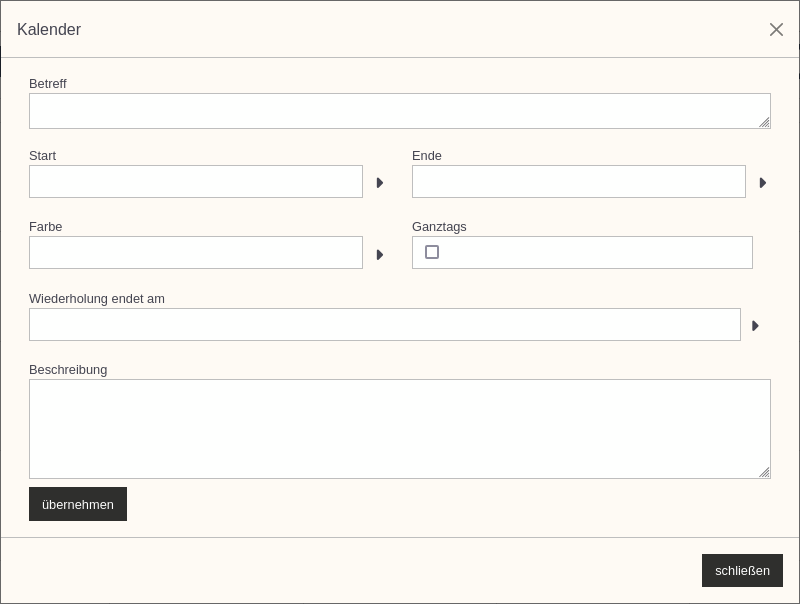
- BETREFF(=EVENT), diese Information wird in der Tages-, Wochen- oder Monatsansicht im Kalender angezeigt
- Termin START und ENDE können direkt eingegeben werden oder über den Quickkalender ausgewählt werden
- Der Termin kann eine bestimmte Farbe haben
- Termin GANZTAGS wird im Kalender in der Zeile ALL DAY angezeigt
- Es kann ausgewählt werden wann die Wiederholung des Termins geändert werden soll
- In einem Textfeld können weitere Notizen hinterlegt werden
Termin bearbeiten
Bei einem Doppelklick auf einen Termin, öffnet sich das Eingabefenster, wie bereits beschrieben. Alle Daten können ergänzt, bearbeitet und gelöscht werden.
Der angelegte Termin kann mit der Maus verschoben werden (linke Maustaste gedrückt halten und Termin verschieben).
Dauer des Termin ändern. Klick auf den unteren Rahmen des Termins, Maustaste gedrückt halten und nach unten bzw. oben bewegen. Diese Funktionalität steht nur in der Ansicht AGENDA zur Verfügung.
Termin löschen
Um einen Termin zu löschen, gehen Sie mithilfe eines Doppelklicks auf den Termin zum Eingabefenster (Abb.3) und betätigen dort die Schaltfläche "löschen". Der Termin wird ohne weitere Nachfrage gelöscht.
Bearbeitung über Listen- bzw Detailansicht
Der Kalender ist in LIMBAS ebenfalls als Tabelle hinterlegt. Somit können Termine ebenfalls über die Listendarstellung und Detailansicht bearbeitet werden.